NMNエバーグリーン モニターアンケート
使い方マニュアル
ひたちの晴嵐呼吸器内科 先生・スタッフ向け
1. はじめに
このシステムは、モニターの患者さんにスマートフォンでアンケートに答えていただき、医院で回答を確認・集計するためのものです。アンケートは初回(使用開始前)、1か月後、2か月後、3か月後の計4回です。1回の所要時間は3〜5分ほどです。
全体の流れ
- ① コードを渡す
医院で「専用コード」入りのカードを印刷し、患者さんに渡します。 - ② 患者さんが登録・回答
カードのQRコードを読み取り、スマホで回答します。 - ③ 医院が確認・集計
管理画面(パソコン)で回答の確認、集計、次回のご案内を行います。
使うもの
患者さん用:https://seiran-survey.agsnk2023.workers.dev/s/nmn-monitor(QRカードから開きます)
医院用(パソコン):https://seiran-survey.agsnk2023.workers.dev/admin
管理画面に入るための「管理キー」は、このマニュアルには書いていません。担当者からお受け取りください。
2. 患者さんの使い方
患者さんにご案内いただく内容です。画面はスマートフォンのものです。
2-1. 友だち追加と登録
- カードのQRコードをスマホで読み取り、LINEで「ひたちの晴嵐呼吸器内科」を友だち追加します。
- 友だち追加ができたら、LINEのトーク画面の下にあるメニュー「アンケートに答える」を押します。アンケートの画面が開きます。
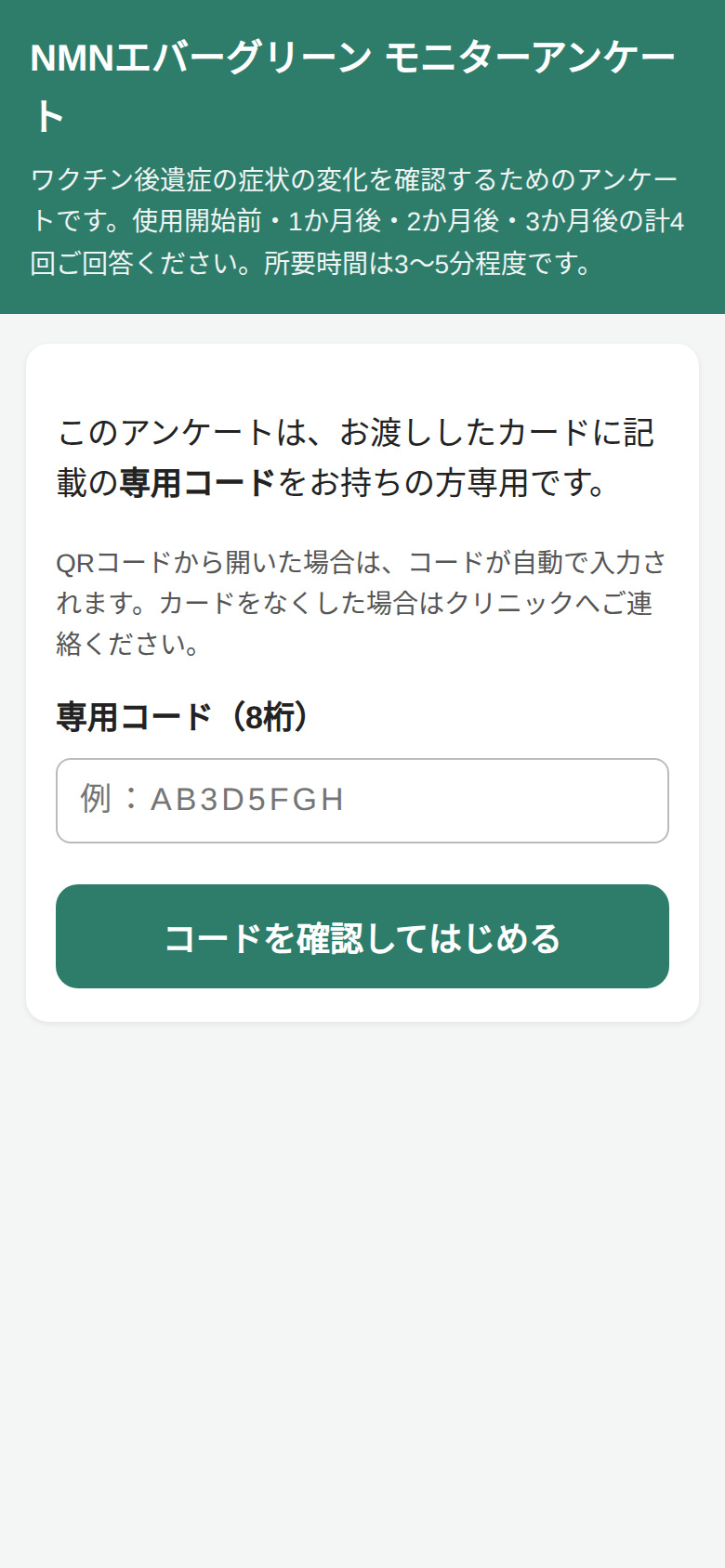
- はじめて開くときは、カードに書かれた8桁の専用コードを入力し、「コードを確認してはじめる」を押します。
すでに友だち追加が済んでいる方がQRコードを読むと、アンケートの画面が直接開き、専用コードも自動で入力されます。
登録画面。コード欄に8桁の専用コードを入力します。
専用コードは1人1回きりです。一度登録すると、次回からコードは要りません。
2-2. 回答する
- 「回答する」を押して、画面の順に答えます。
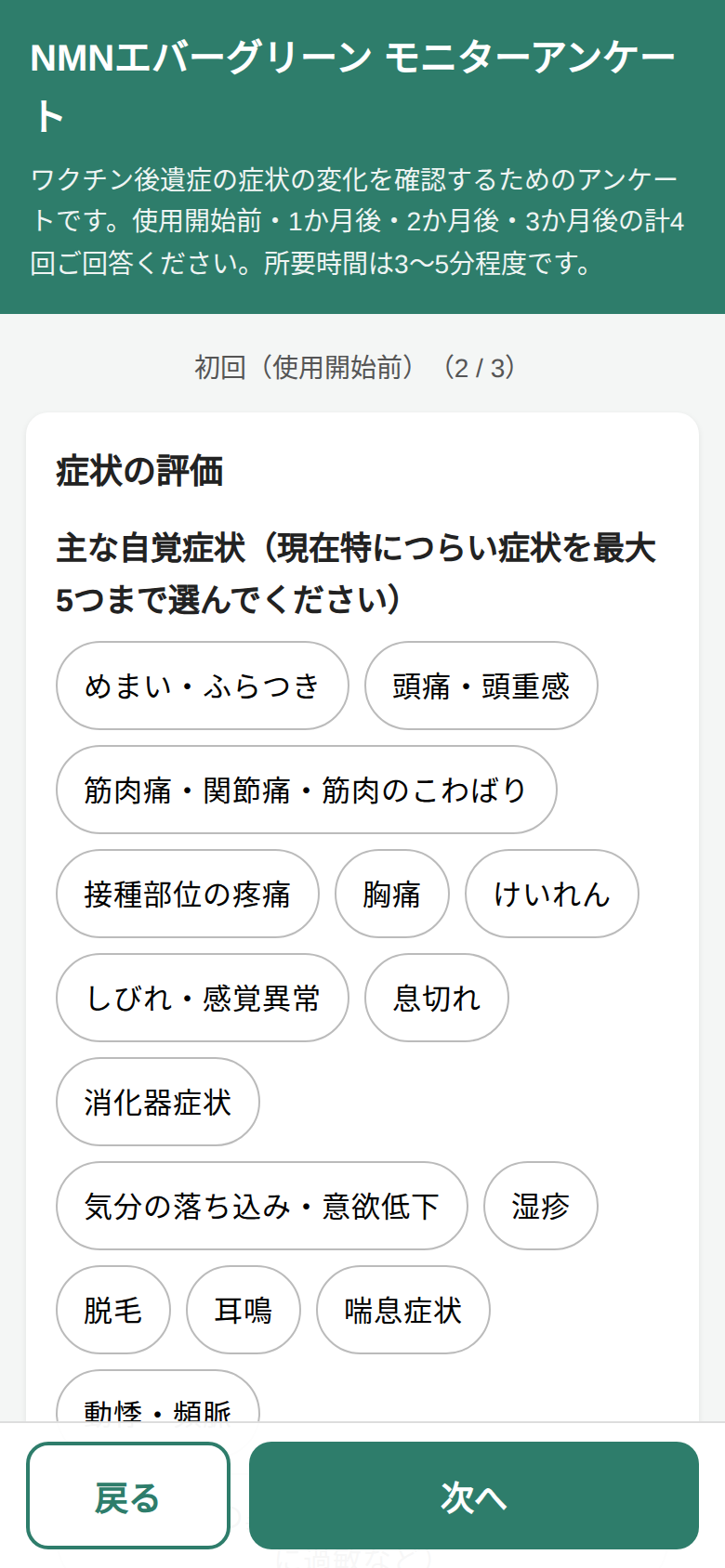
- まず基本情報(氏名など)、次に症状です。当てはまる症状を最大5つまで選びます。
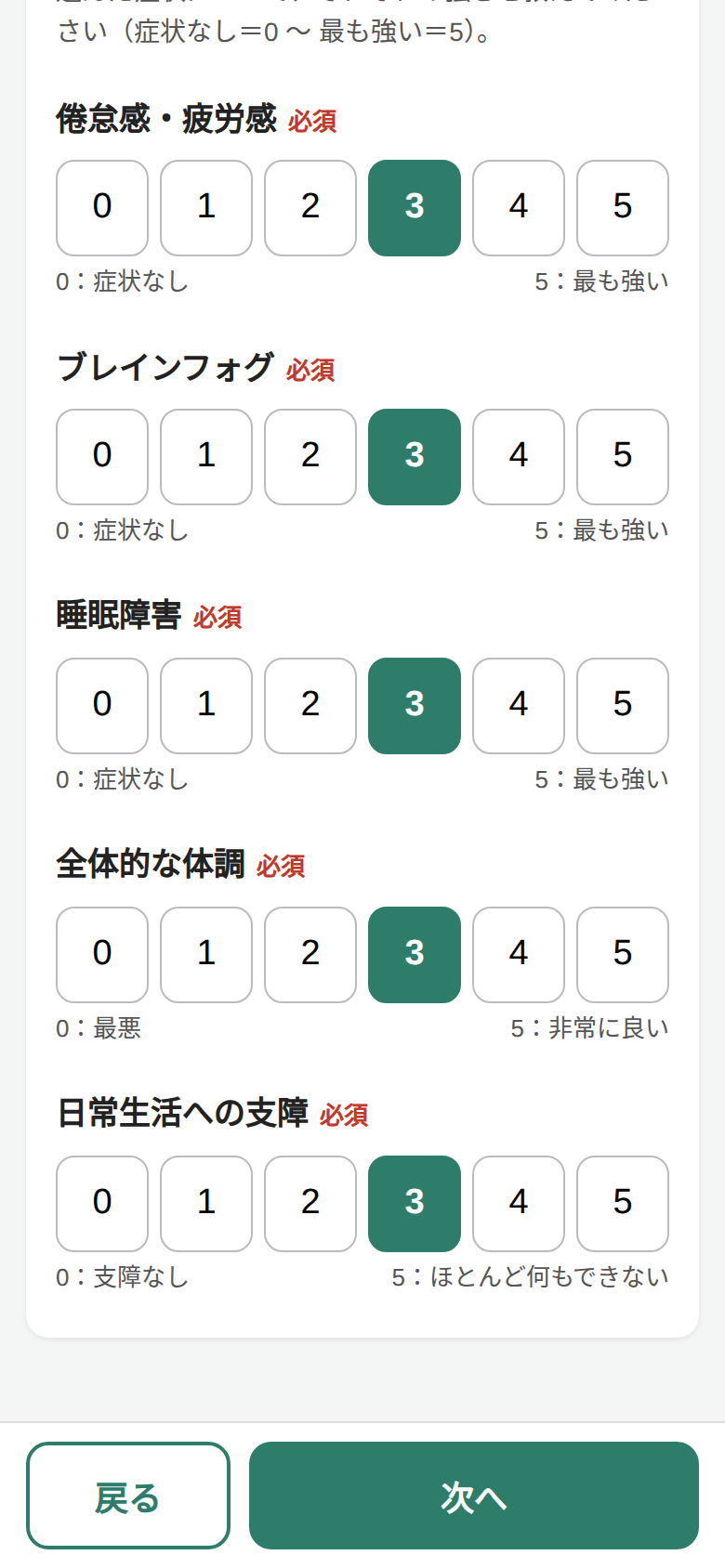
- 選んだ症状ごとに、強さを0〜5のボタンで選びます(0=症状なし、5=最も強い)。
- 最後まで進んで送信します。
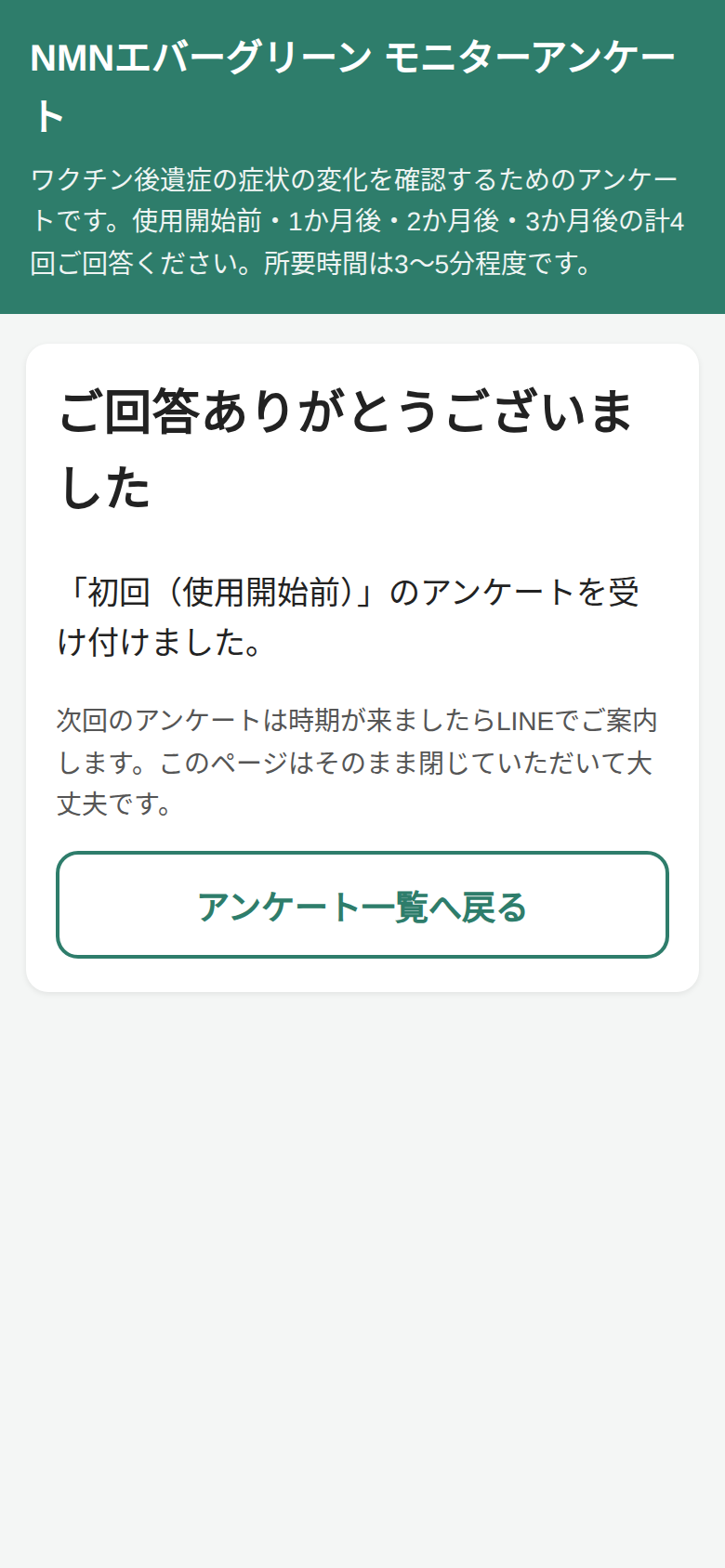
送信すると、完了の画面が出ます。画面はそのまま閉じて大丈夫です。
回答完了の画面
2-3. 次回は約1か月後
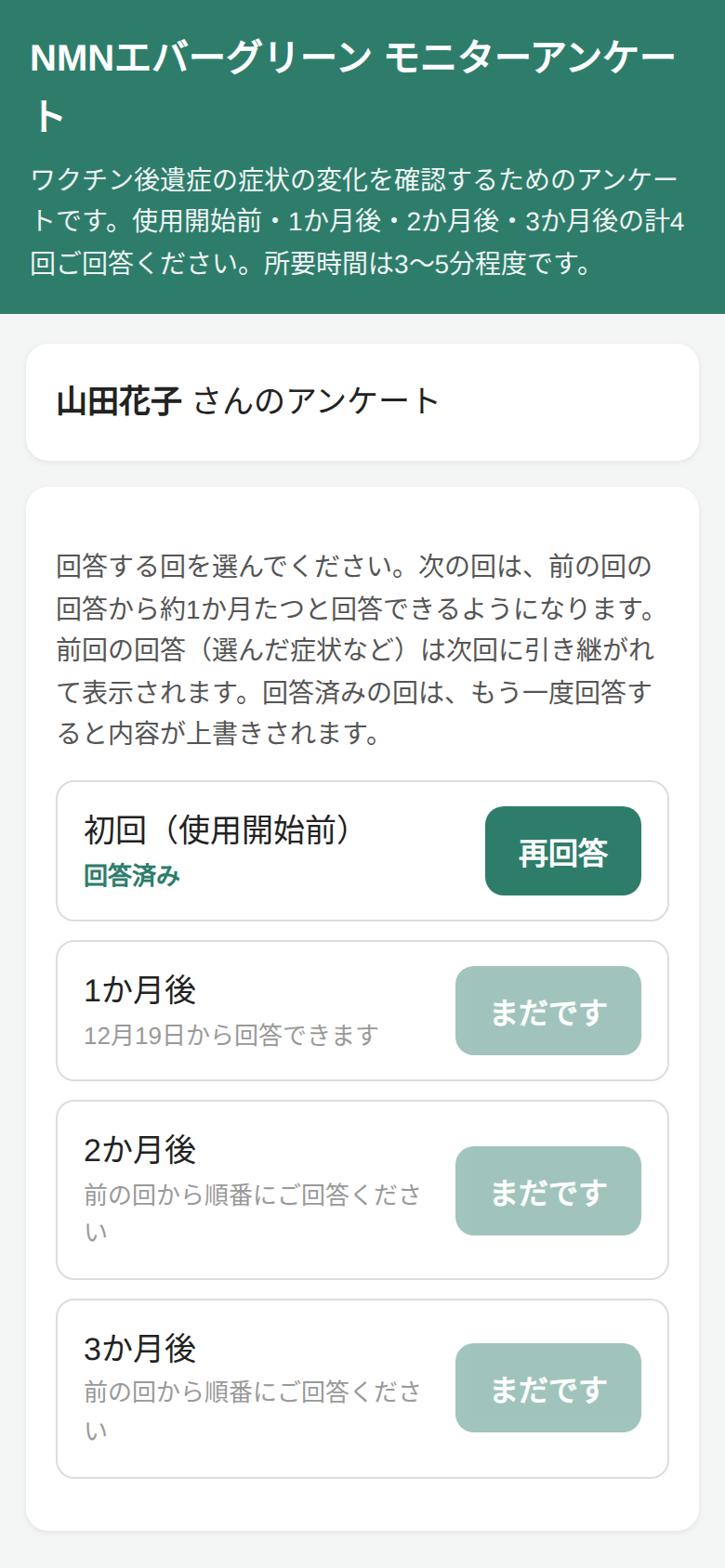
次の回は、前の回の回答から約1か月たつと回答できるようになります。それまでは一覧に「◯月◯日から回答できます」と表示され、押せません。時期が来ると、医院からLINEでご案内します。
回の一覧。1か月後は回答できる日付が表示されます。
2-4. お礼メッセージ
各回の回答をはじめて送ると、LINEにお礼のメッセージが届きます(LINEから参加した方のみ。訂正のための再回答では届きません)。
ひたちの晴嵐呼吸器内科
【お礼メッセージの例】
〇〇様
「初回(使用開始前)」へのご回答ありがとうございました。
次回のアンケートは約1か月後です。時期になりましたら、こちらからLINEでご案内いたします。
※実画面ではなく、実装どおりの文面で再現した図です。
3. 医院での使い方
3-1. 管理画面への入り方
- パソコンのブラウザで管理画面のアドレスを開きます。
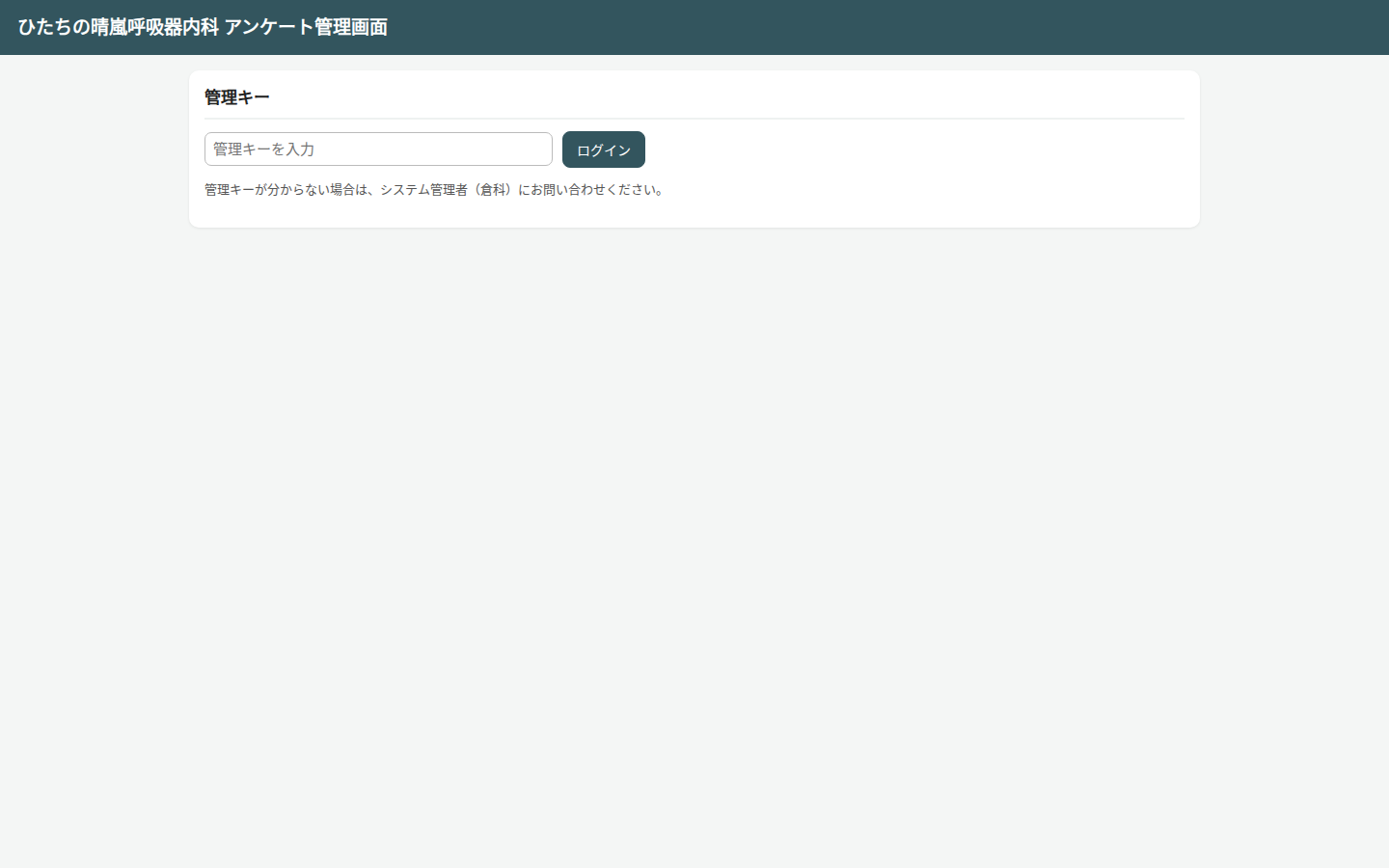
- 「管理キー」の欄に、担当者から受け取った管理キーを入力し、「ログイン」を押します。
- アンケート一覧が出たら、「NMNエバーグリーン モニターアンケート」の「詳細」を押します。
ログイン画面(入力欄は空の状態)
管理キーは医院の外に出さないでください。画面を撮影するときも入力欄が写らないようにしてください。
3-2. 専用コードの発行と印刷
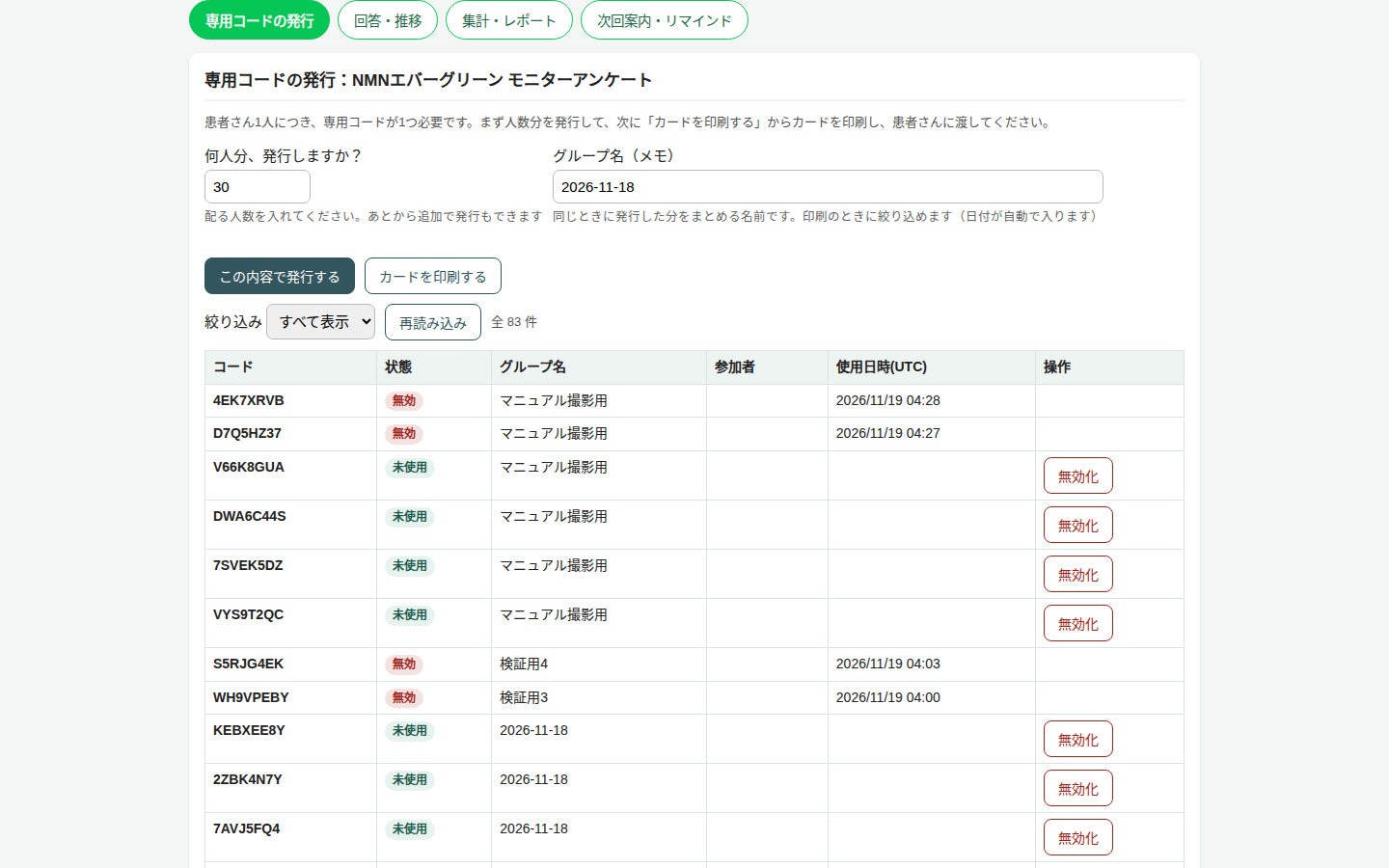
- 「専用コードの発行」を開きます。
- 「何人分、発行しますか?」に、配る人数を入れます。あとから追加で発行もできるので、まずは必要な人数で大丈夫です。
- 「グループ名(メモ)」は、同じときに発行した分をまとめる名前です(日付が自動で入ります)。
- 「この内容で発行する」を押すと、下の一覧にコードが増えます。
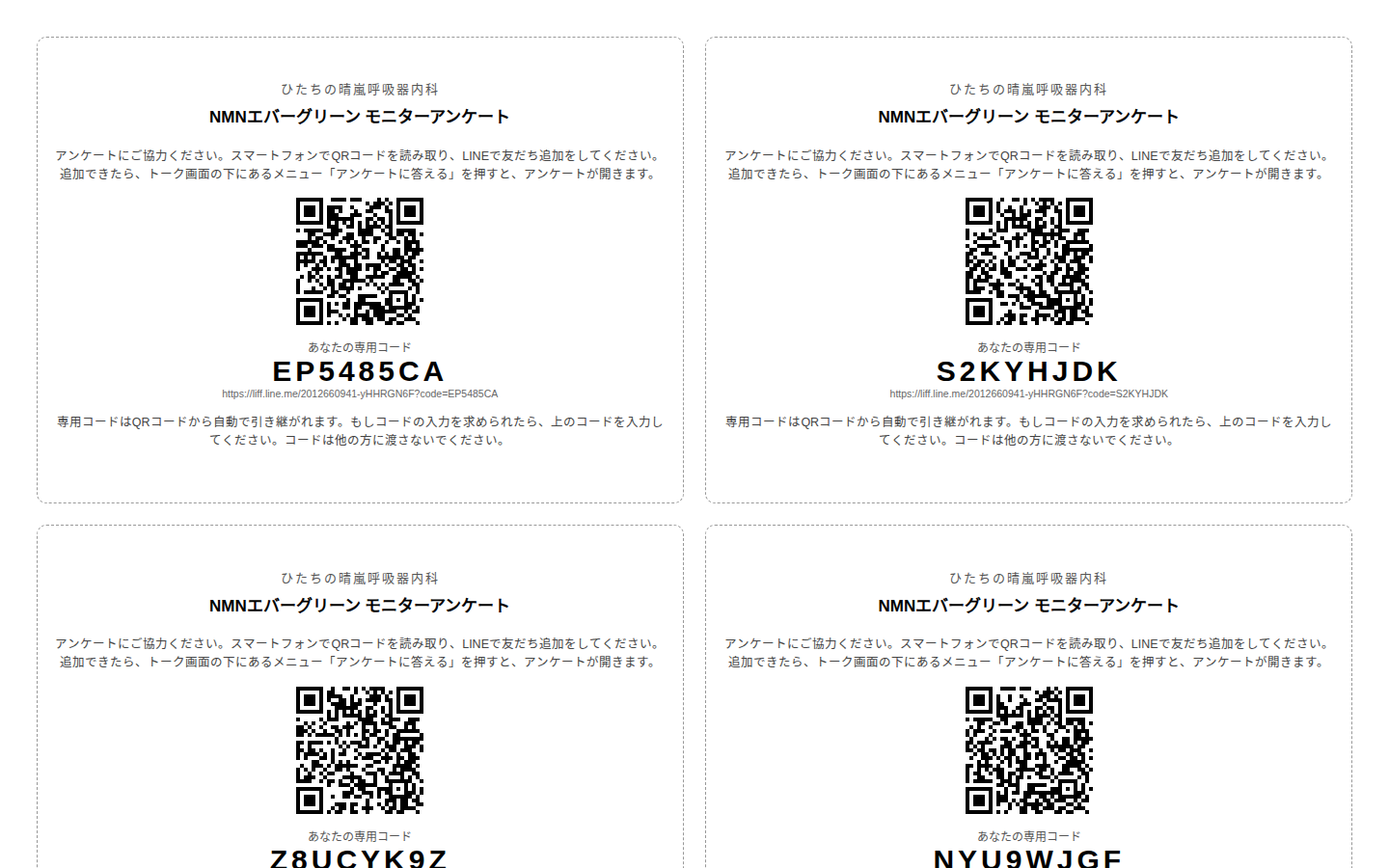
- 「カードを印刷する」を押すと、印刷用のページが開きます。ブラウザの印刷から印刷してください。
専用コードの発行フォームとコード一覧
印刷用カード(1人1枚。コードとQRコードが載っています)
- 渡し方:カードを1人に1枚お渡しします。QRコードを読み取るだけで開けます。
- コードを無効にするとき:コード一覧の「無効化」を押します。まだ使われていないコードだけ無効にできます。
- 印刷用ページのアドレスには管理キーが含まれます。そのアドレスを他の人に送らないでください。
3-3. 回答の確認
- 「回答・推移」を開きます。
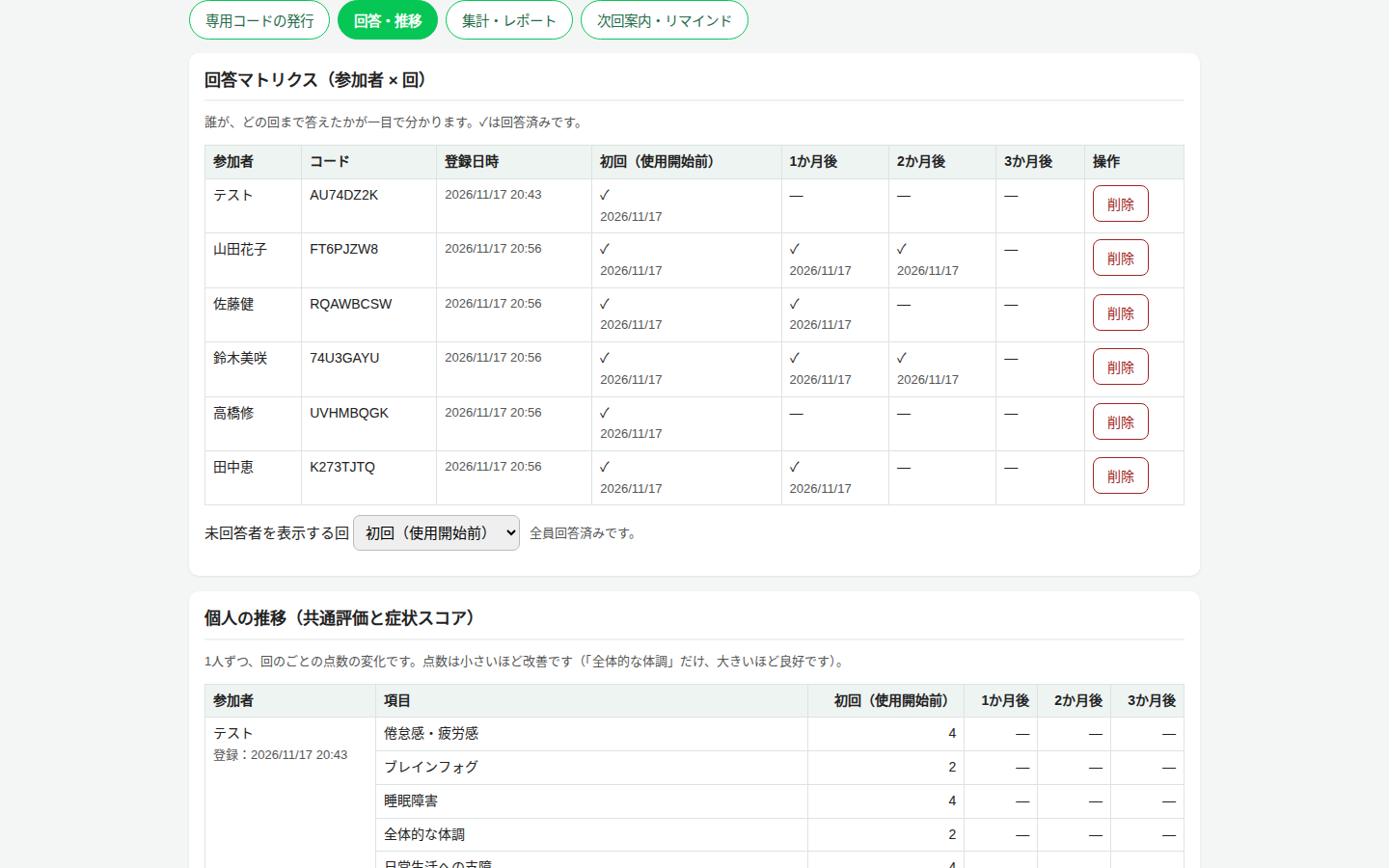
- 「回答マトリクス」で、参加者ごとにどの回まで答えたかが分かります。登録日時も表示されます。
- 「個人の推移」で、一人の方の共通評価と症状の点数を、回ごとの表で見られます。
- 「未回答者を表示する回」で回を選ぶと、まだ答えていない方の一覧が出ます。
回答マトリクスと個人の推移
3-4. 集計レポートとCSV
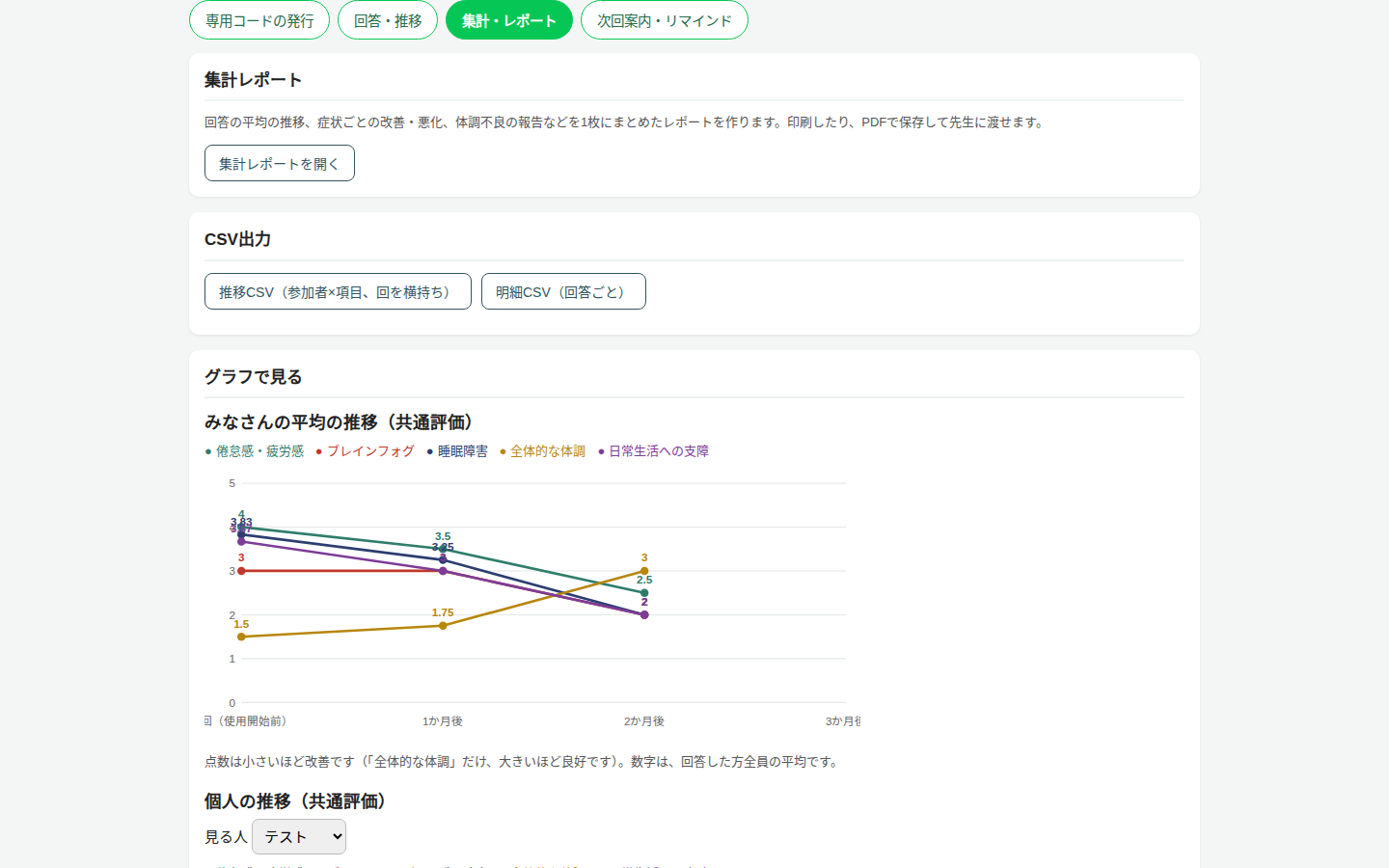
- 「集計・レポート」を開きます。
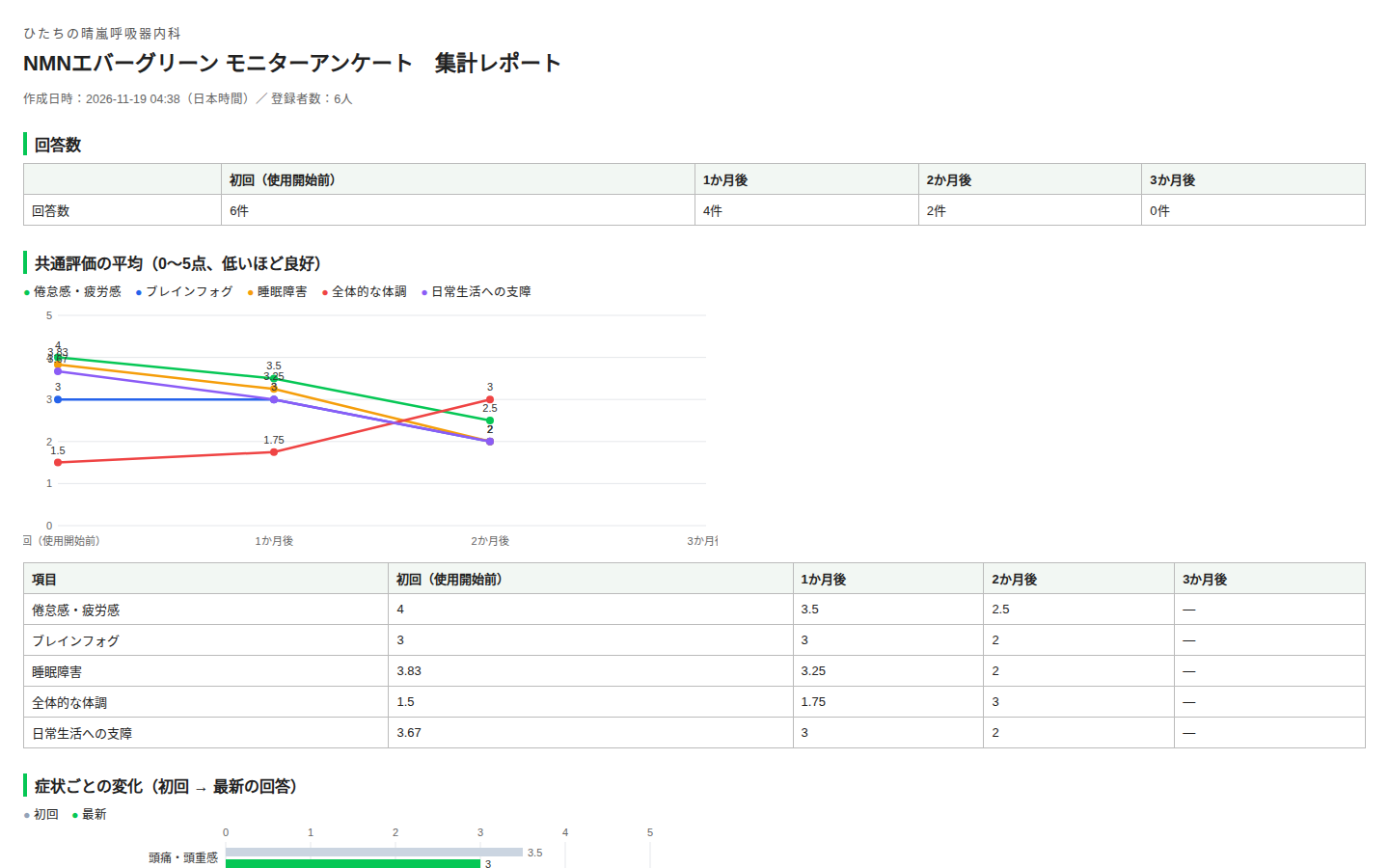
- 「集計レポートを開く」を押すと、グラフ入りのレポートが開きます。ブラウザの印刷でそのまま印刷できます。
- 表計算ソフトで使いたいときは、「推移CSV」(参加者ごと、回を横に並べたもの)か「明細CSV」(回答ごとの全項目)を押して保存します。
集計・レポートの画面
集計レポート(グラフ入り)
レポートには、共通評価の平均の推移、症状ごとの初回→最新の変化(改善・不変・悪化の人数)、前回との比較、体調不良の報告一覧などが含まれます。
3-5. 次回案内・リマインド
※現在は仮の版です。文面と時期は、先生と相談しながら調整します。
- 「次回案内・リマインド」を開きます。
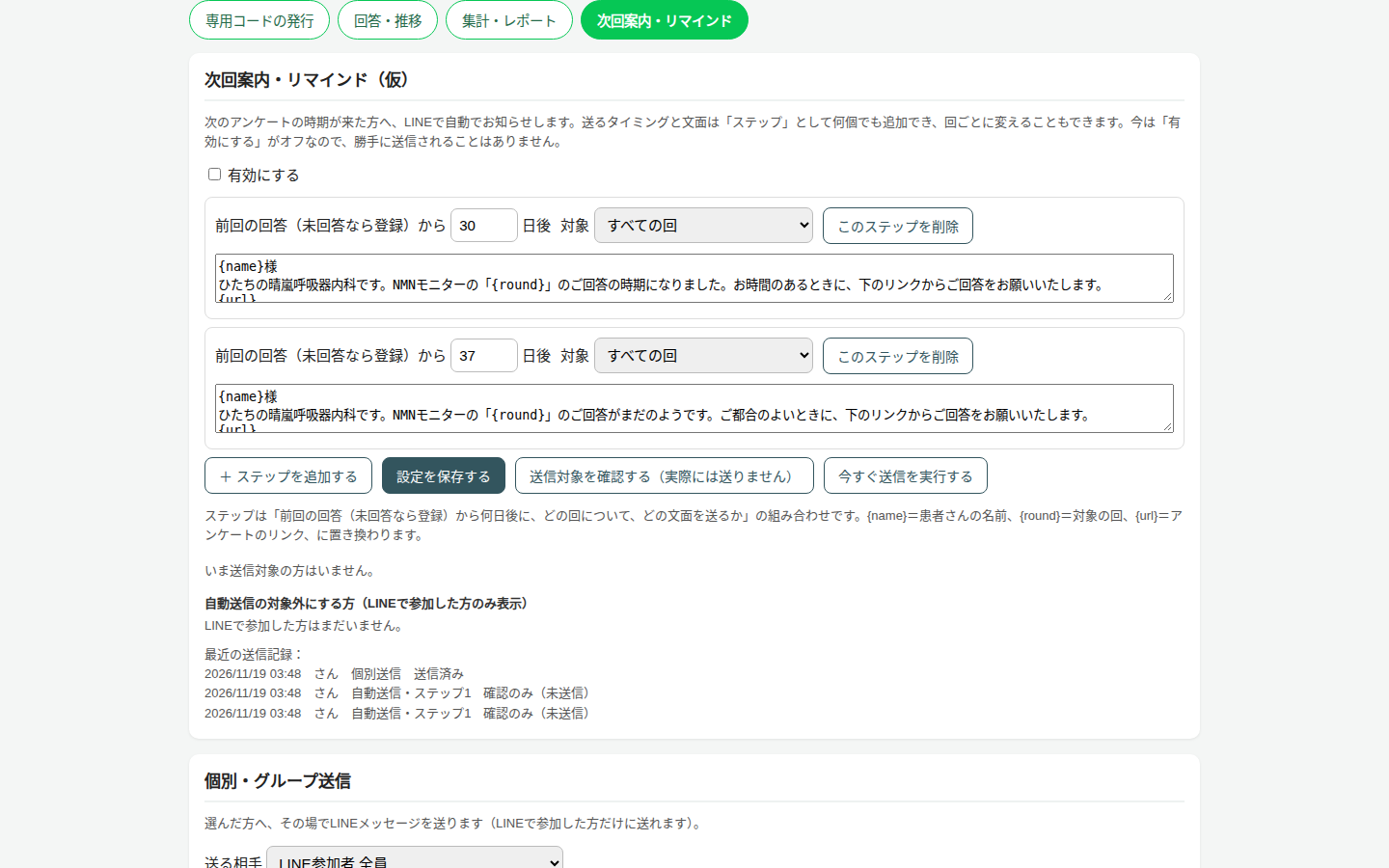
- 「有効にする」にチェックを入れると、毎日10:17ごろに自動でLINEが送られます(初期状態はオフです)。
- 「ステップ」で、前回の回答から何日後に、どの回について、どの文面を送るかを決めます。文面の中では {{name}}(患者さんの名前)、{{round}}(回)、{{url}}(リンク)が使えます。
- 「+ ステップを追加する」で何個でも増やせます。
- 「設定を保存する」を押します。
- 「送信対象を確認する」で、実際には送らずに誰に届くかを確かめられます。
ステップの設定と個別・グループ送信
自動送信の対象外にする方
画面下の一覧(LINEで参加した方のみ)でチェックを入れると、その方には自動送信されません。
個別・グループ送信
- 「送る相手」を選びます:LINE参加者全員/グループ名で選ぶ/特定の回が未回答の方/一人ずつ選ぶ。
- 文面を入力します。
- 「この内容で送信する」を押すと、その場でLINEに送信されます。宛先の人数をよく確認してから押してください。
4. 困ったとき
- 患者さんがカード(コード)をなくした
- まだ登録していない場合は、「専用コードの発行」の一覧で古いコードを「無効化」し、新しいコードを発行して渡します。本人確認は医院で行ってください。すでに登録済みの場合、画面上で無効化はできません(使用済みコードは無効化不可)。この場合の対応は不明のため、担当者にご相談ください。
- 間違えて登録した
- 回答マトリクスの「削除」で参加者を削除できますが、その方の回答も消えます。実行前に担当者へご相談ください。
- 次の回を押せない
- 前の回の回答から約1か月たつまで回答できない仕組みです。一覧に回答できる日付が出ています。
- 回答を間違えた
- 同じ回をもう一度回答すると、内容が上書きされます(お礼メッセージは再送されません)。
- 友だち追加の案内が出る
- LINEで開いた場合は、友だち追加が必要です。追加後に「追加しました(確認する)」を押します。